

Animacja otwierania w Macdio 3.2.2.
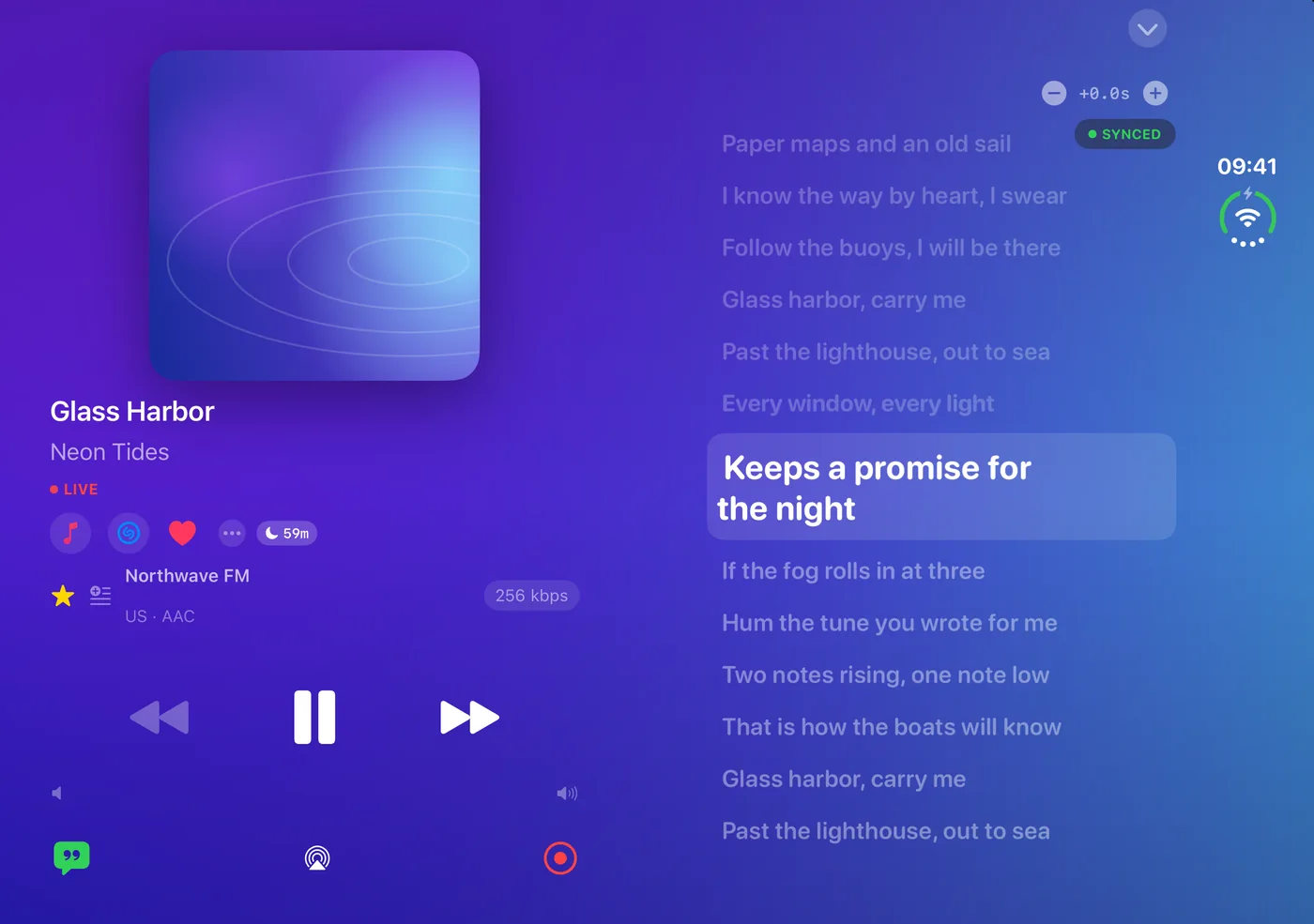
Na dzień 16 listopada 2026 Macdio jest natywną aplikacją radia internetowego i podcastów na iPhone'a Duo, pierwszego składanego iPhone'a firmy Apple. Gra ponad 60 000 stacji na żywo i twoje podcasty w każdej pozycji urządzenia. Na zamkniętym telefonie działa jak na każdym iPhone'ie. Po otwarciu biblioteka dostaje pasek boczny z twoimi listami, a odtwarzacz zajmuje cały ekran wewnętrzny. Gdy telefon jest na wpół otwarty jak książka, okładka jest po jednej stronie zgięcia, a sterowanie, zsynchronizowany tekst albo transkrypcja podcastu po drugiej. Gdy stoi jak laptop, odtwarzacz staje się radiem biurkowym z twoimi ulubionymi jako klawiszami presetów na jedno dotknięcie. Gdy stoi jak namiot, z ekranem zewnętrznym zwróconym do ciebie, Tryb zegara zmienia się w Radio StandBy, zegar analogowy obok tego, co gra. Split View też działa. Obsługa iPhone'a Duo pojawiła się w wersji 3.1, animacja otwierania i radio biurkowe w wersji 3.2.2. To ten sam jednorazowy zakup co na każdym innym urządzeniu Apple.
Rozkłada skrzydła
Otwórz Duo, gdy coś gra, a logo Macdio rozłoży skrzydła po obu stronach zgięcia, w kolorze okładki, i wyląduje na niej.
Radio biurkowe
W pozycji laptopa stojąca połowa pokazuje okładkę, tytuł i śpiewaną właśnie linijkę. Na leżącej połowie są twoje ulubione jako klawisze presetów.
Radio StandBy
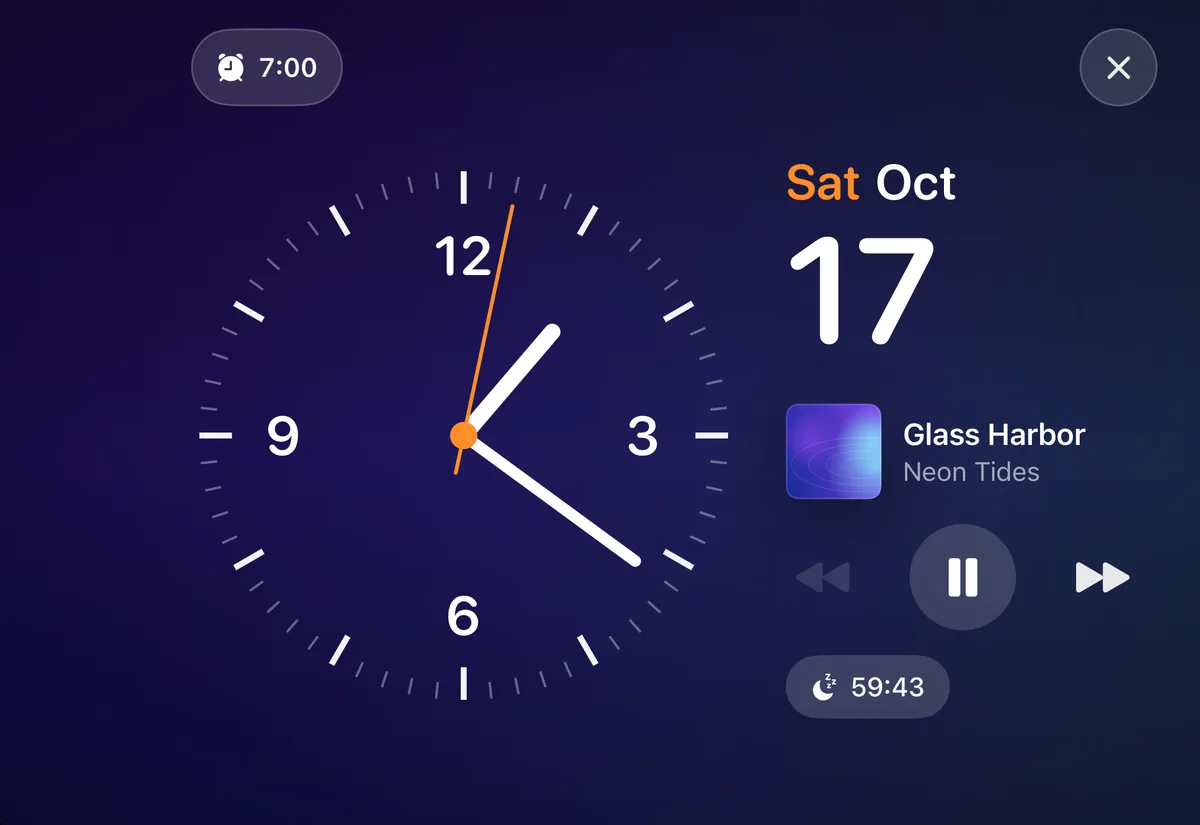
Gdy Duo stoi jak namiot, Tryb zegara pokazuje zegar analogowy, datę i to, co gra.
Co się dzieje, gdy otwierasz iPhone'a Duo z włączonym radiem?
Stacja gra dalej, a na zgięciu pojawia się logo Macdio. Jego dwa skrzydła rozkładają się razem z dwiema połowami telefonu, kręgi rozchodzą się jak fale radiowe w kolorze okładki, a logo leci na okładkę tego, co gra. Trwa to około dwóch sekund. Gdy nic nie gra, animacji nie ma, a przełącznik Ustawienia > Wygląd > Animacja przy otwieraniu wyłącza ją na stałe.
Radio biurkowe w pozycji laptopa
Postaw Duo na stole tak, żeby dolna połowa leżała płasko. Stojąca połowa pokazuje okładkę, tytuł dużą czcionką, wykonawcę i, jeśli utwór ma zsynchronizowany tekst, śpiewaną właśnie linijkę.
Leżąca połowa to radio. Twoje ulubione tworzą rząd okrągłych klawiszy presetów, w tej samej kolejności co w zakładce Biblioteka, a grająca stacja ma wokół siebie pierścień. Jedno dotknięcie zmienia stację. Pod klawiszami są wyłącznik czasowy, Song ID, przyciski odtwarzania i głośność.
Jak książka: okładka po jednej stronie, tekst po drugiej
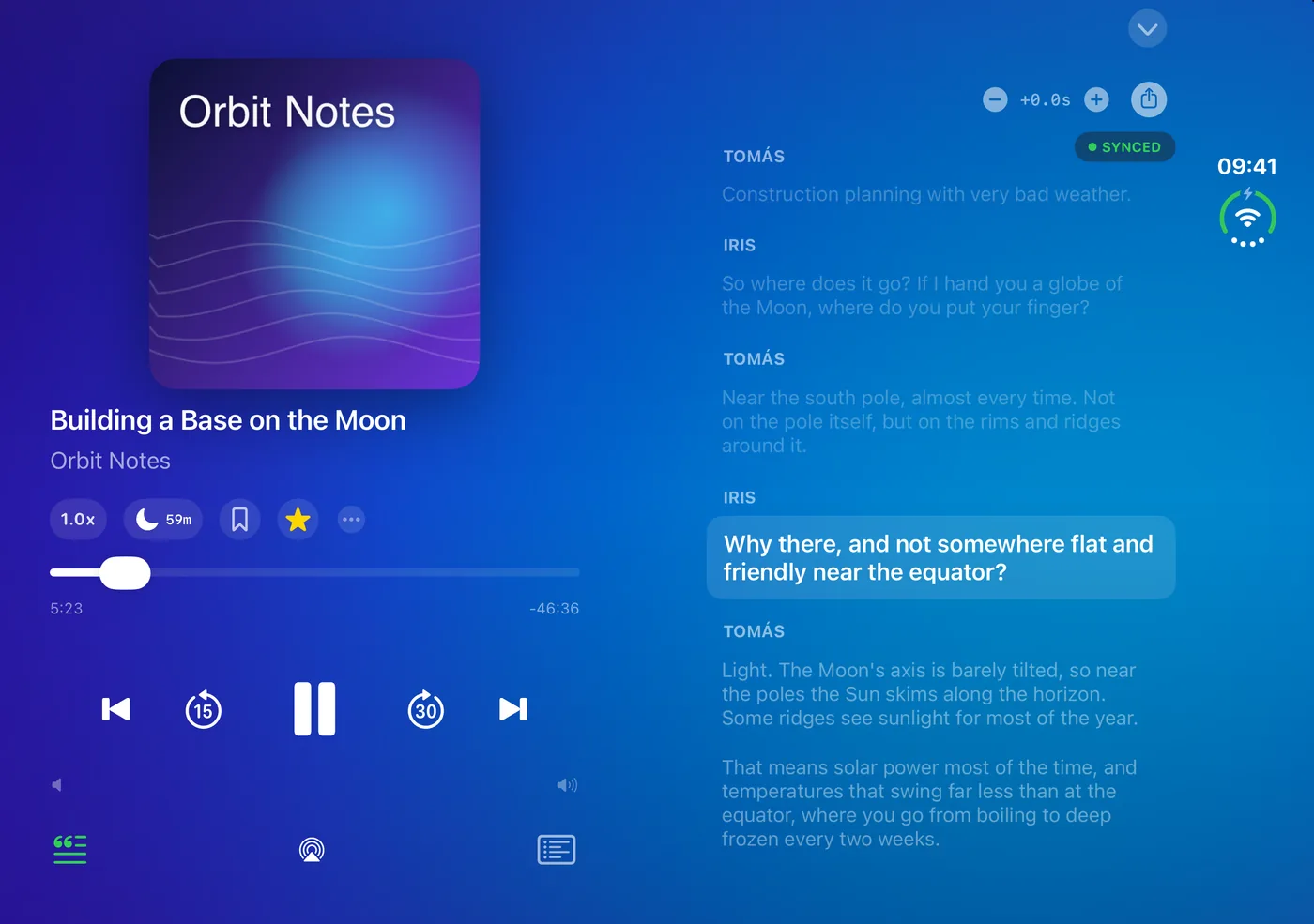
Trzymaj telefon na wpół otwarty jak książkę, a odtwarzacz podzieli się na zgięciu: okładka po jednej stronie, sterowanie po drugiej. Otwórz zsynchronizowany tekst, a dostanie on własną stronę, na której śpiewana właśnie linijka jest pokazana dużą czcionką.
Odcinek podcastu działa tak samo: odtwarzacz po lewej, transkrypcja po prawej, a wypowiadana właśnie linijka jest zaznaczana w trakcie odcinka.
Radio StandBy, gdy Duo stoi jak namiot
Postaw Duo na krawędziach jak namiot, ekranem zewnętrznym do siebie, i otwórz Tryb zegara. Ekran zewnętrzny pokazuje po lewej zegar analogowy. Po prawej są data, okładka i tytuł tego, co gra, przyciski odtwarzania i wyłącznik czasowy.
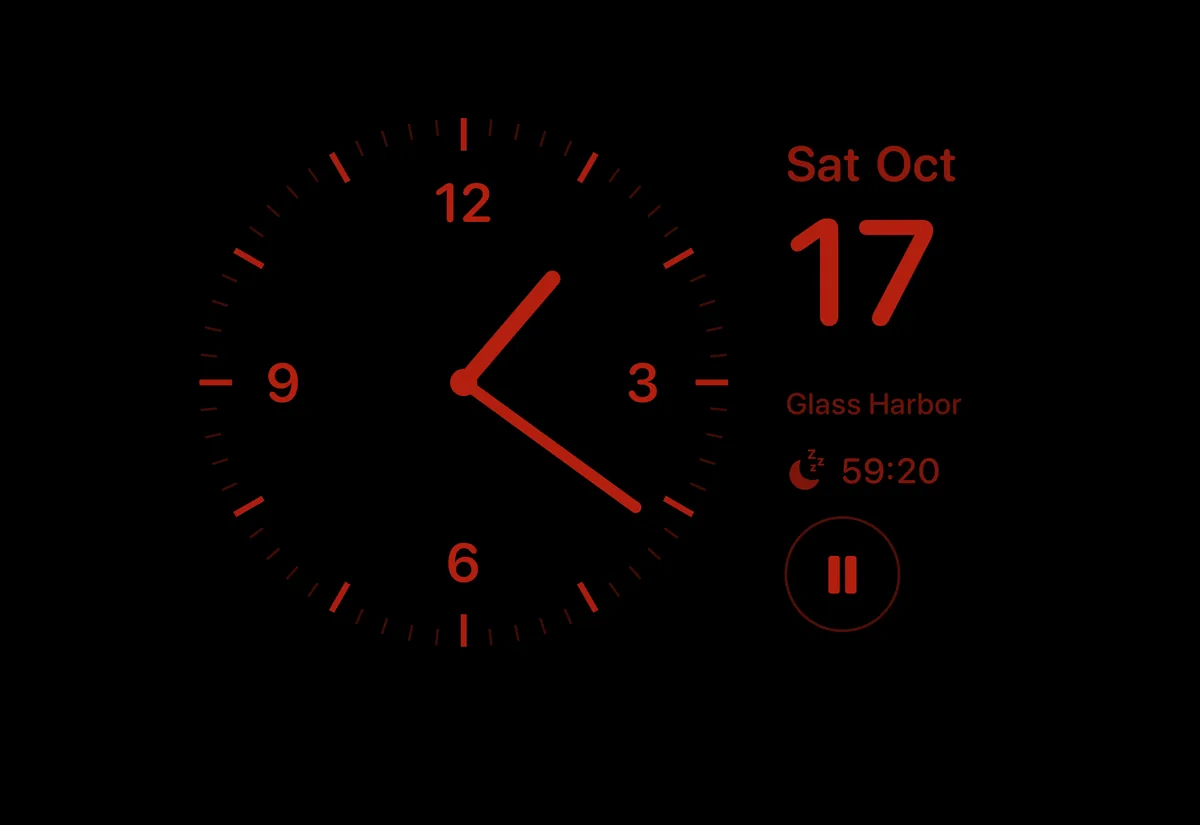
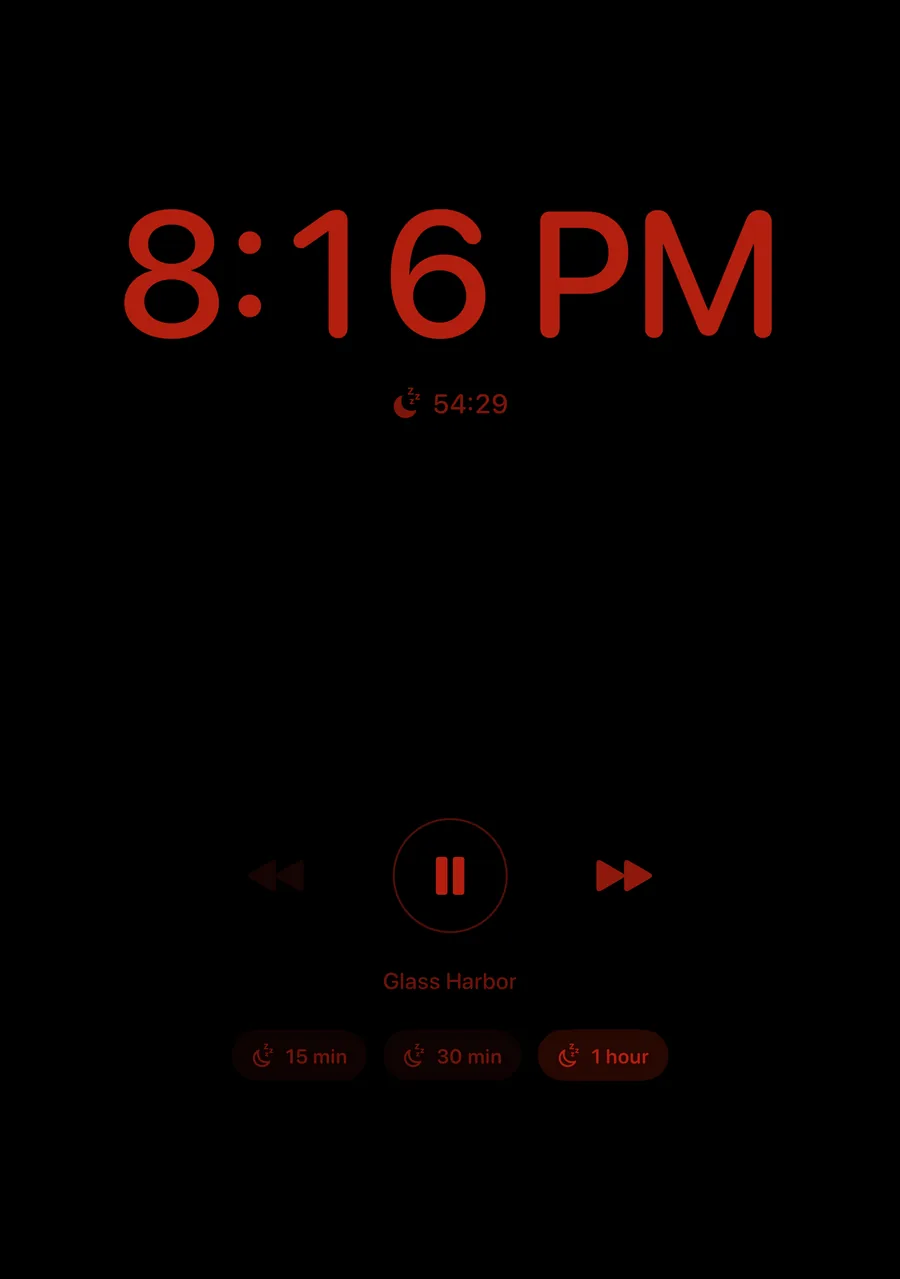
Po krótkiej chwili bez dotyku ekran przygasa do nocnej czerwieni. Odtwarzanie i pauza działają wtedy dalej, bez ponownego rozświetlania ekranu.
Nocny panel na szafkę przy łóżku
W pozycji laptopa Tryb zegara umieszcza zegar na stojącej połowie. Gdy ekran przygasa, połowa leżąca na stole zmienia się w przyciemniony czerwony panel sterowania: poprzedni, odtwarzanie lub pauza, następny, tytuł utworu oraz klawisze wyłącznika czasowego na 15 minut, 30 minut i 1 godzinę.
Klawisze działają po ciemku, więc gdy w nocy wstrzymujesz radio, w pokoju nie robi się jasno.
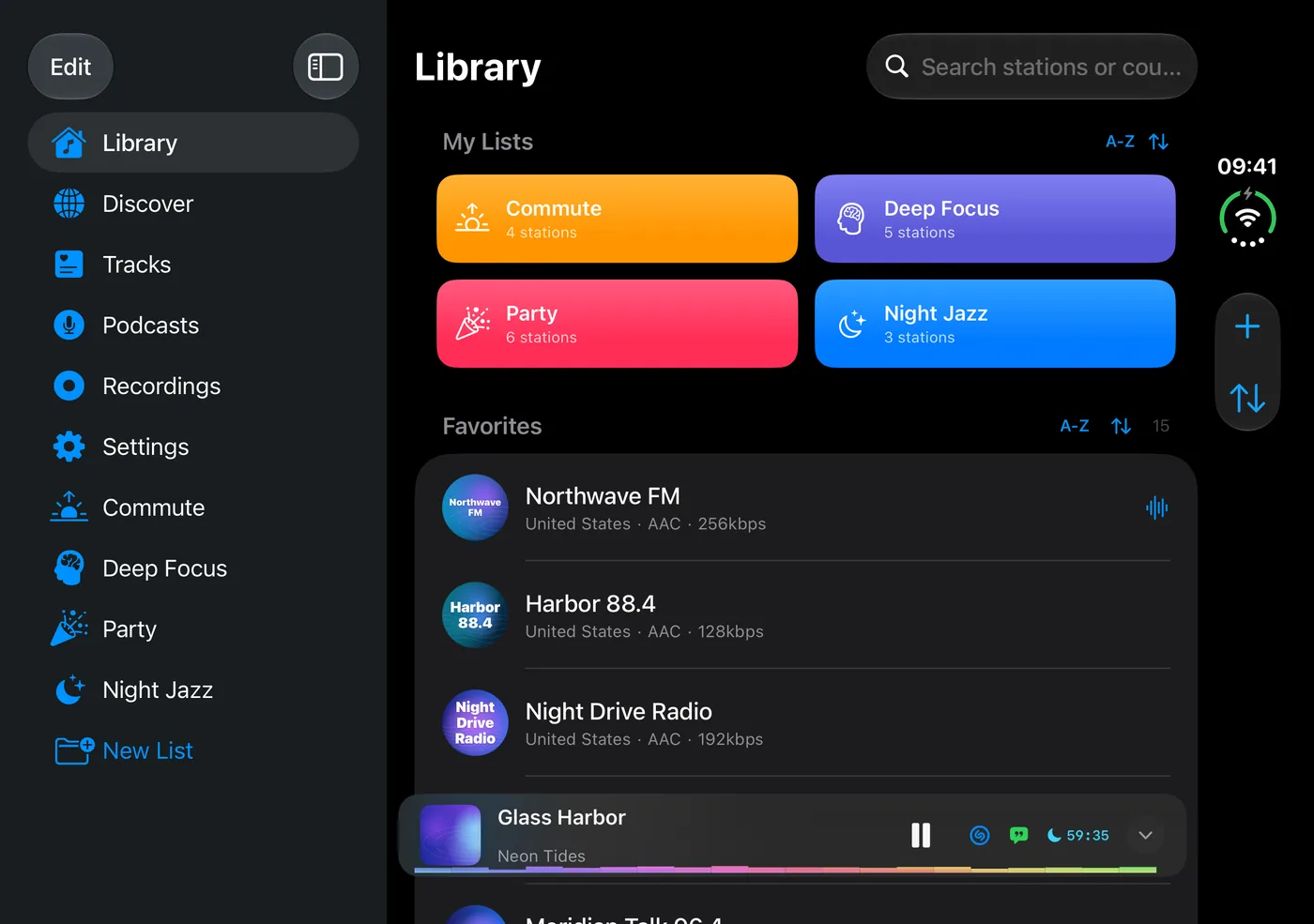
Cała biblioteka na ekranie wewnętrznym
Po pełnym otwarciu Macdio pokazuje pasek boczny ze wszystkimi zakładkami i twoimi listami pod nimi, a pod listami przycisk Nowa lista. Siatki stacji korzystają z dodatkowej szerokości, a mini odtwarzacz zostaje w kolumnie z treścią, zamiast zasłaniać pasek boczny.
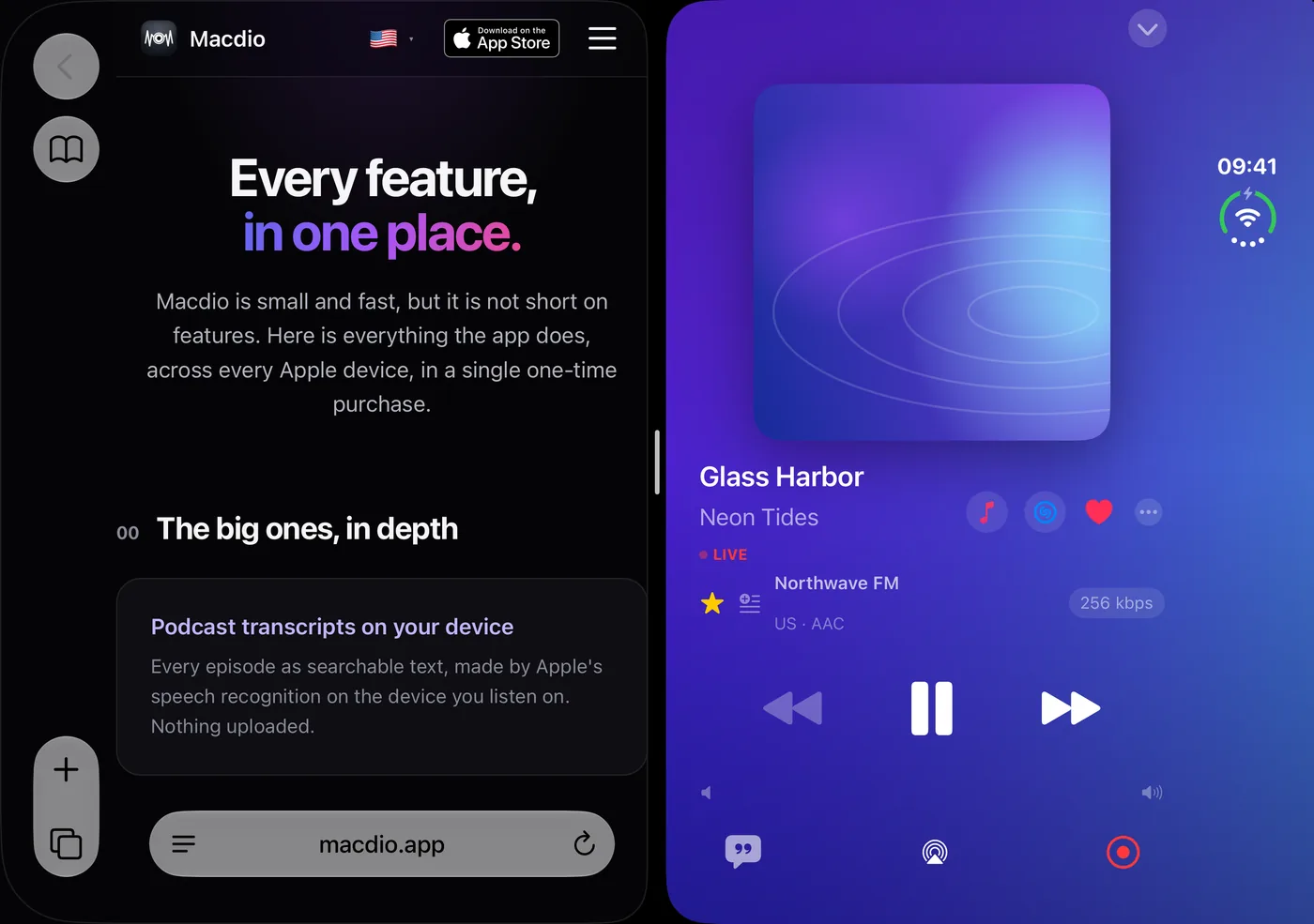
Split View z inną aplikacją
iPhone Duo uruchamia dwie aplikacje obok siebie, a Macdio mieści się w wąskiej połowie: są tam zakładki, mini odtwarzacz i pełny odtwarzacz. Trzymaj radio obok Safari, kiedy czytasz. Na ekranie wewnętrznym otworzysz też drugie okno Macdio.
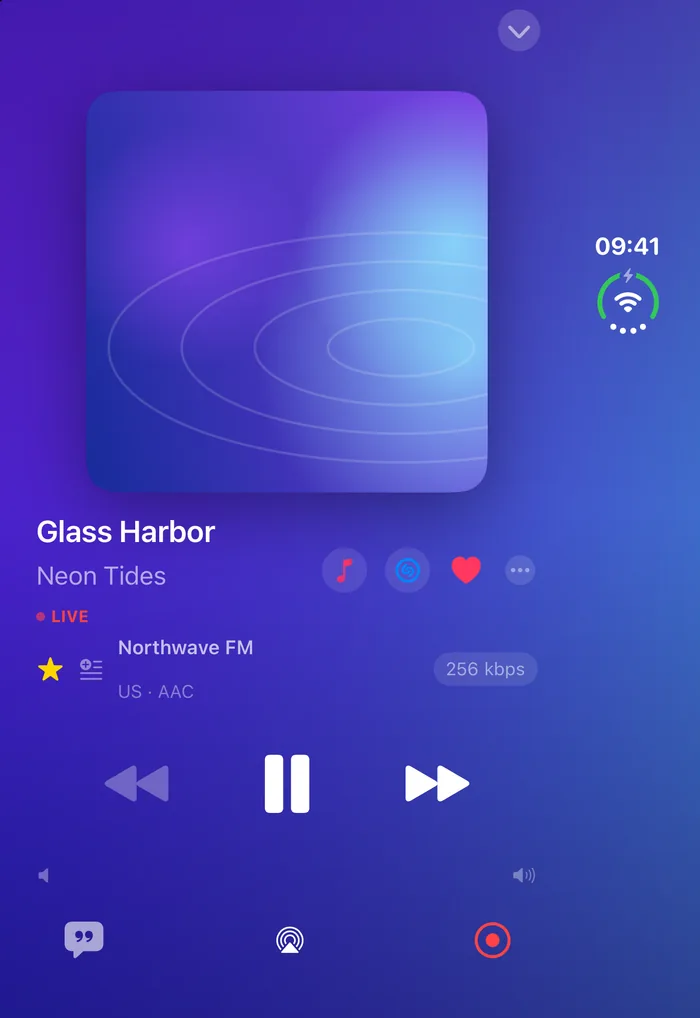
Po zamknięciu to Macdio, które znasz
Na ekranie zewnętrznym Macdio działa jak na każdym iPhone'ie: Biblioteka, Odkryj, Podcasty, odtwarzacz, tekst utworu i Tryb zegara, z zakładkami wzdłuż boku ekranu. To, co gra, gra dalej, gdy otwierasz telefon, a odtwarzacz i tekst przenoszą się razem z tobą na ekran wewnętrzny.
Wszystkie pozycje w skrócie
| Pozycja | Ekran | Co pokazuje Macdio |
|---|---|---|
| Zamknięty | Zewnętrzny | Układ z iPhone'a, z zakładkami wzdłuż boku |
| Stoi jak namiot | Zewnętrzny, poziomo | Radio StandBy w Trybie zegara: zegar analogowy, data, to, co gra |
| W trakcie otwierania | Z zewnętrznego na wewnętrzny | Animacja otwierania, gdy coś gra |
| Rozłożony na płasko | Wewnętrzny | Pasek boczny z zakładkami i listami, szersze siatki, odtwarzacz na całym ekranie |
| Na wpół otwarty jak książka | Wewnętrzny | Okładka po jednej stronie zgięcia; sterowanie, tekst utworu albo transkrypcja po drugiej |
| Stoi jak laptop | Wewnętrzny | Radio biurkowe: okładka i tytuł u góry, klawisze presetów i sterowanie u dołu. W Trybie zegara nocny panel |
| Split View | Połowa ekranu wewnętrznego | Zakładki, mini odtwarzacz i pełny odtwarzacz w wąskiej połowie |
Częste pytania
Czy Macdio działa na iPhone'ie Duo?
Czy muszę kupić Macdio jeszcze raz na iPhone'a Duo?
Co się dzieje, gdy otwieram iPhone'a Duo, kiedy gra radio?
Czy mogę wyłączyć animację otwierania?
Jak włączyć radio biurkowe?
Czym jest Radio StandBy?
Czy Macdio działa w Split View na iPhone'ie Duo?
Której wersji potrzebuję?
Pobierz
Macdio jest w App Store jako zakup jednorazowy, bez subskrypcji i bez zakupów w aplikacji. Zainstaluj je na swoim iPhone'ie Duo i otwórz telefon, gdy gra stacja.