

Macdio 3.2.2の開くときのアニメーション。
2026年11月16日時点で、MacdioはApple初の折りたたみiPhoneであるiPhone Duo向けの、ネイティブのインターネットラジオとポッドキャストのアプリです。デバイスがどの形のときでも、60,000以上のライブ局とあなたのポッドキャストを再生します。閉じていれば、ほかのiPhoneと同じように使えます。開くと、ライブラリにはあなたのリストが並ぶサイドバーが付き、プレーヤーは内側のディスプレイ全体を使います。本のように折ると、折り目の片側にアートワーク、もう片側にコントロール、同期歌詞、またはポッドキャストの文字起こしが並びます。ノートパソコンのように立てると、プレーヤーは卓上ラジオになり、お気に入りが1タップで切り替わるプリセットボタンになります。外側のディスプレイを手前に向けてテントのように立てると、時計モードはラジオStandByになり、再生中の内容の隣にアナログ時計が表示されます。Split Viewにも対応しています。iPhone Duoへの対応はバージョン3.1で、開くときのアニメーションと卓上ラジオは3.2.2で加わりました。ほかのすべてのAppleデバイスと同じ、1回限りの購入です。
翼を広げます
何かを再生中にDuoを開くと、Macdioのロゴがアートワークの色で折り目をまたいで翼を広げ、カバーの上に降ります。
卓上ラジオ
ノートパソコンのように立てると、起こした側にアートワーク、タイトル、今歌われている歌詞の行が表示されます。寝かせた側には、お気に入りがプリセットボタンとして並びます。
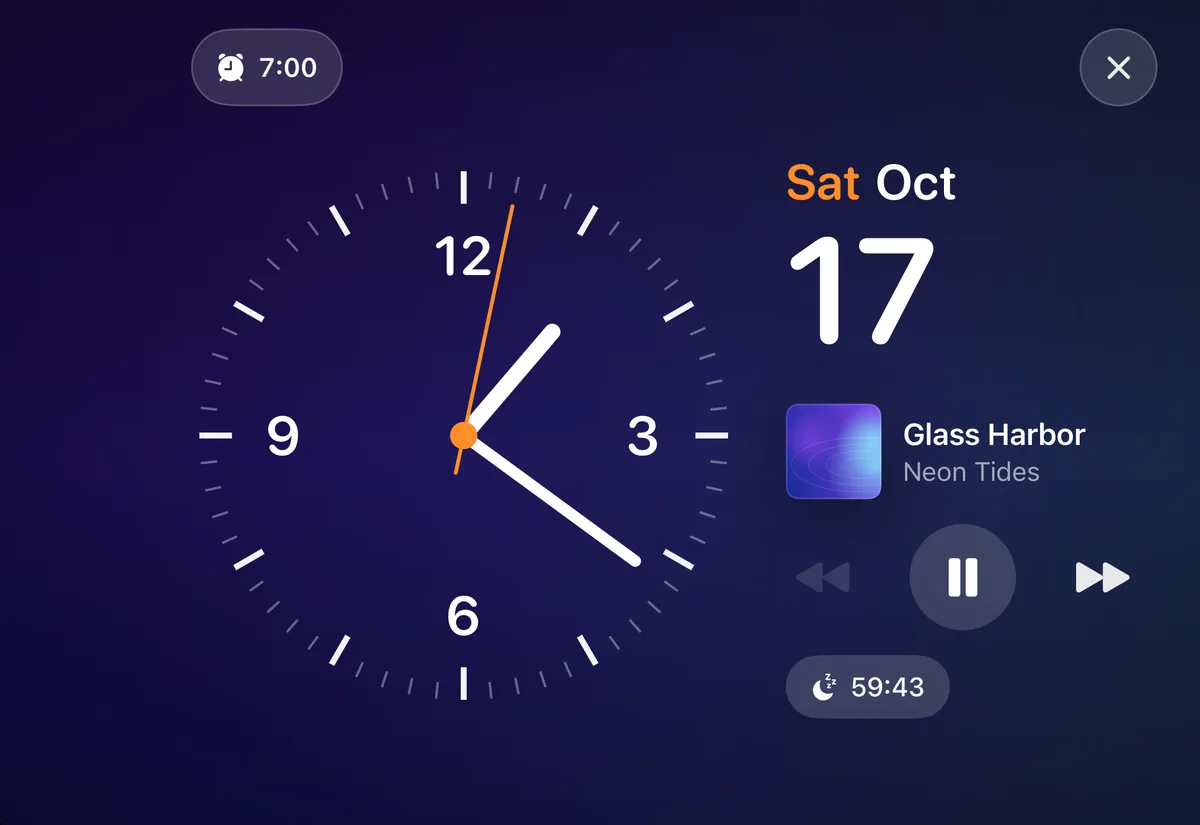
ラジオStandBy
Duoをテントのように立てると、時計モードにアナログ時計、日付、再生中の内容が表示されます。
ラジオを流したままiPhone Duoを開くと、何が起きるのか
局はそのまま流れ続け、折り目の上にMacdioのロゴが現れます。2枚の翼が本体の2つの面と一緒に開き、アートワークの色の輪が電波のように広がり、ロゴは再生中の内容のカバーへ飛んでいきます。長さは約2秒です。何も再生していないときはアニメーションは出ません。設定 > 外観 > 開くときのアニメーションで、ずっとオフにしておけます。
ノートパソコンのように立てれば卓上ラジオ
下半分を寝かせて、Duoをテーブルに立ててください。起こした側には、アートワーク、大きな文字のタイトル、アーティスト、そして曲に同期歌詞があれば今歌われている行が表示されます。
寝かせた側がラジオです。お気に入りが、ライブラリと同じ順番で丸いプリセットボタンの列に並び、再生中の局には輪が付きます。1回のタップで局が切り替わります。ボタンの下には、スリープタイマー、Song ID、再生コントロール、音量があります。
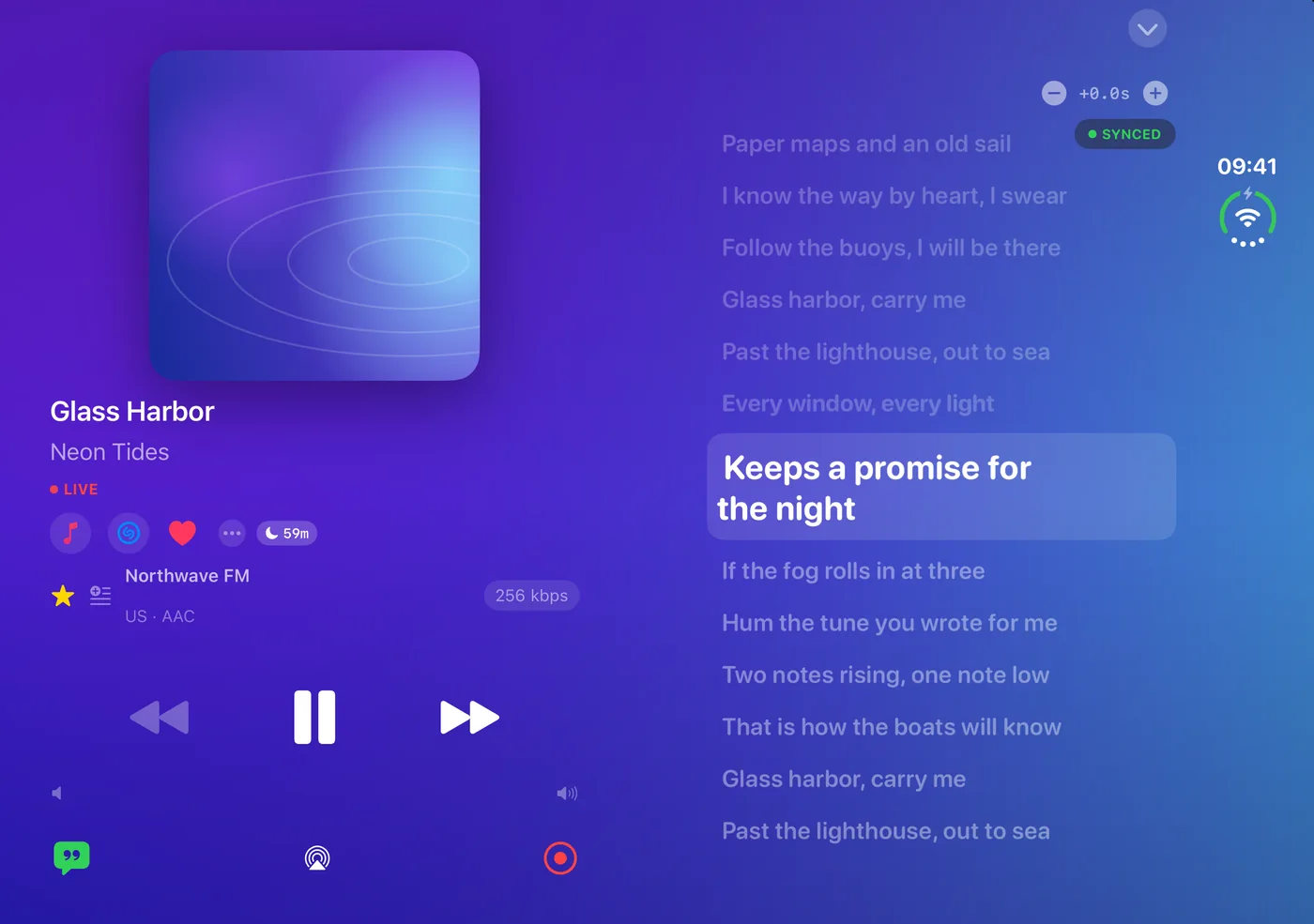
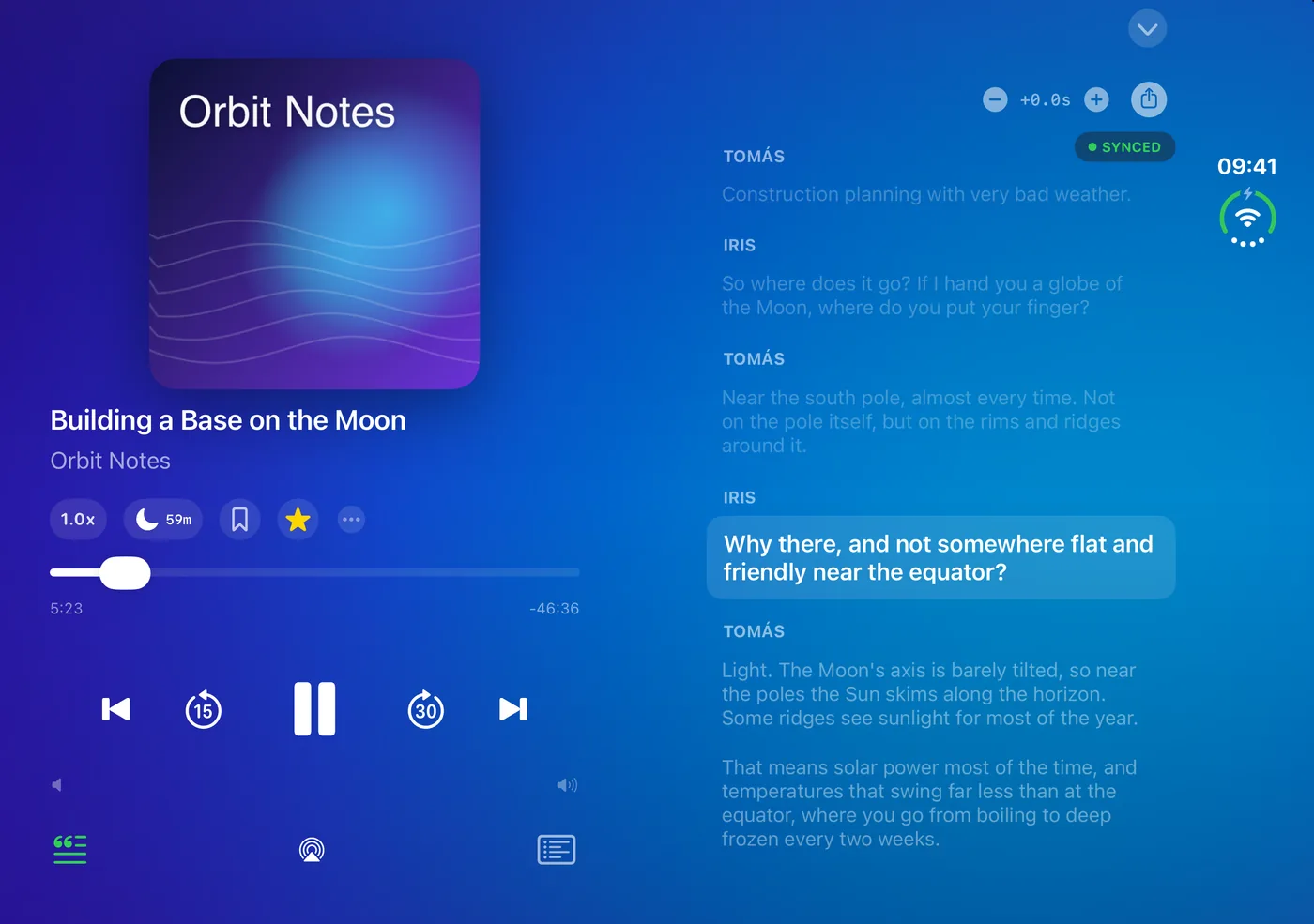
本のように: 片側にカバー、もう片側に歌詞
Duoを本のように半分開いて持つと、プレーヤーは折り目で分かれ、片側にアートワーク、もう片側にコントロールが並びます。同期歌詞を開くと、歌詞が片側をまるごと使い、今歌われている行が大きな文字で表示されます。
ポッドキャストのエピソードも同じです。左にプレーヤー、右に文字起こしが並び、再生に合わせて今話されている行に印が付きます。
Duoをテントのように立てればラジオStandBy
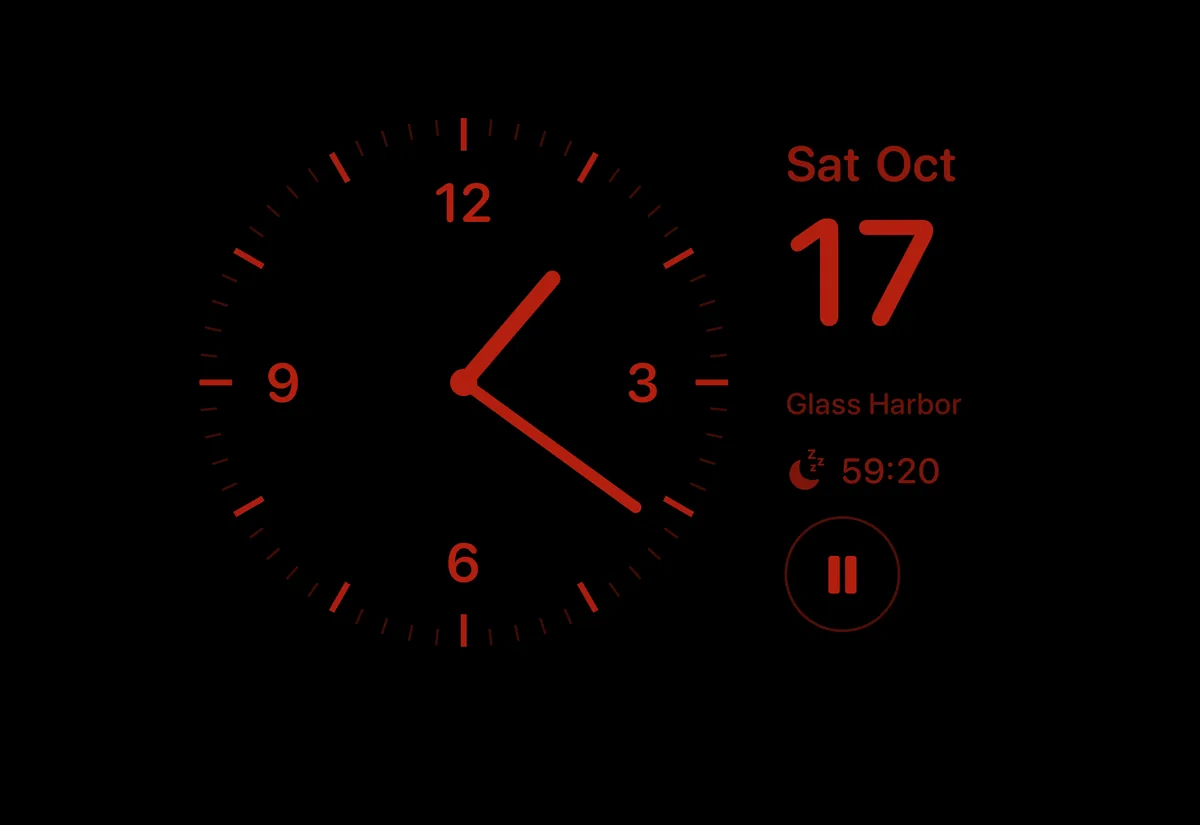
外側のディスプレイを手前に向けて、Duoをテントのように縁で立て、時計モードを開いてください。外側のディスプレイの左にアナログ時計が表示されます。右には、日付、再生中の内容のカバーとタイトル、再生コントロール、スリープタイマーがあります。
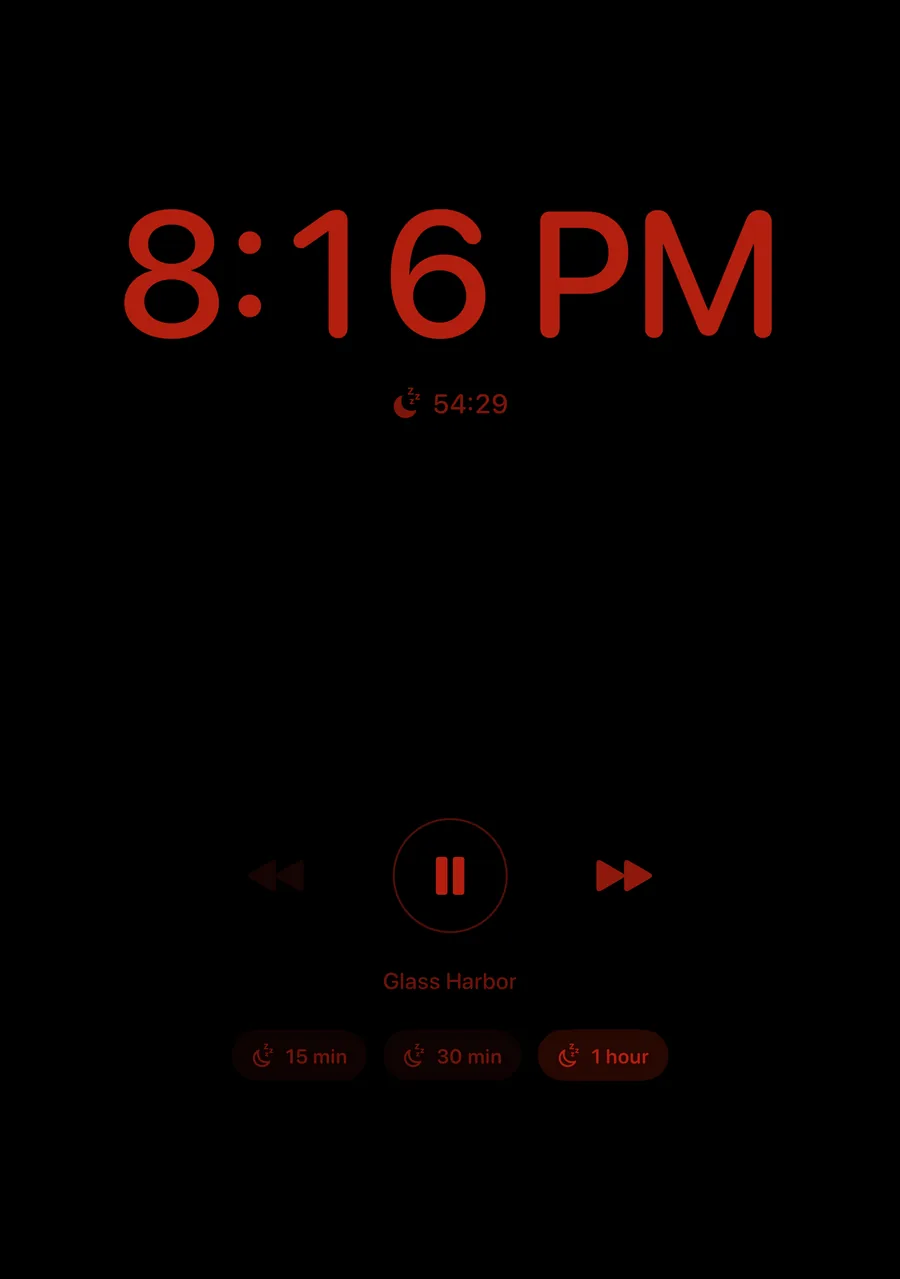
しばらく触れずにいると、画面が暗くなり、夜向けの赤い表示に変わります。その状態でも、画面を明るくせずに再生と一時停止ができます。
ベッドサイドに置く夜の操作パネル
ノートパソコンのように立てると、時計モードは起こした側に時計を表示します。暗くなると、テーブルに寝かせた側が暗い赤の操作パネルに変わります。前へ、再生または一時停止、次へ、曲名、そして15分、30分、1時間のスリープタイマーボタンが並びます。
ボタンは暗いままで使えるので、夜中にラジオを一時停止しても部屋が明るくなりません。
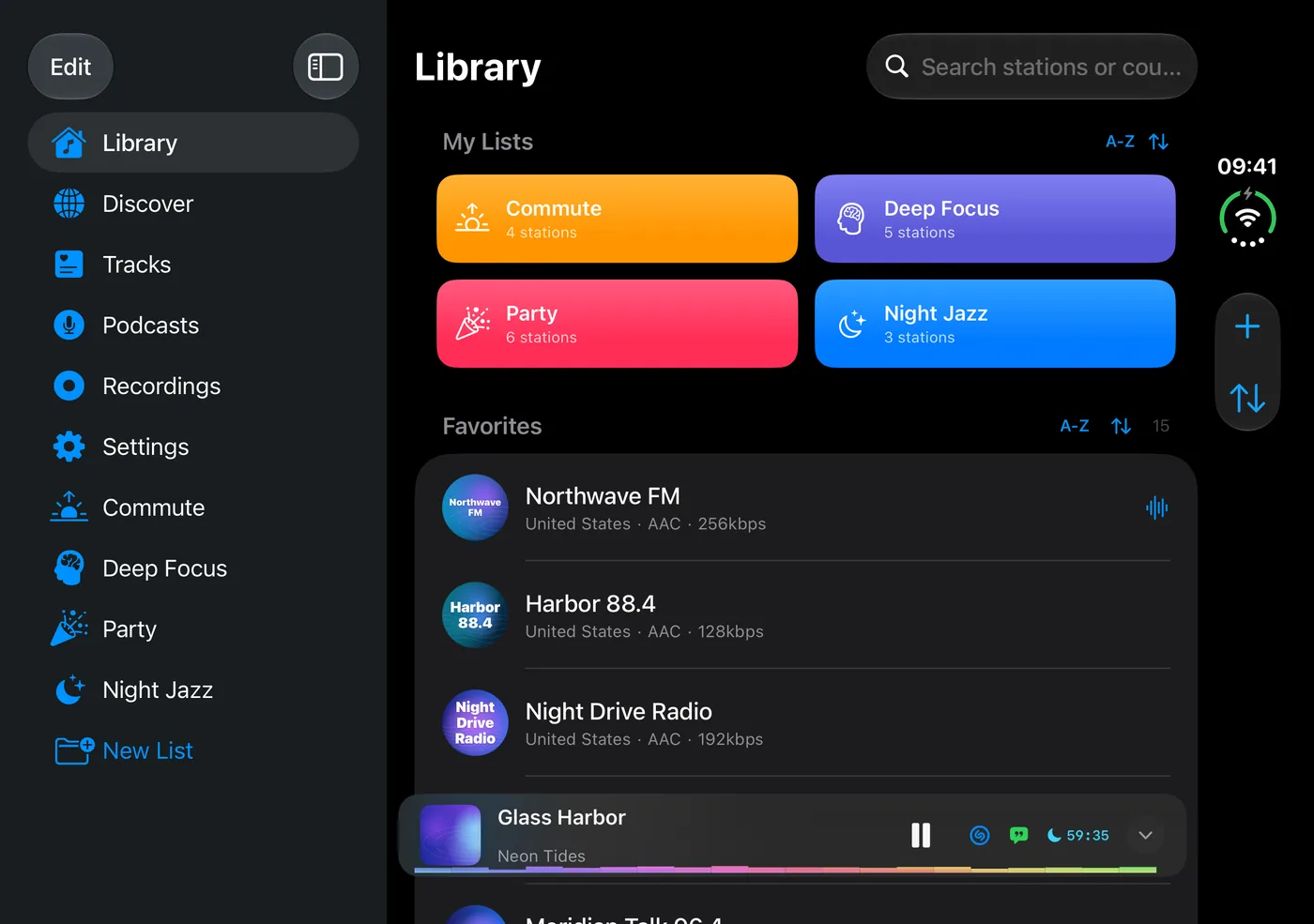
内側のディスプレイにライブラリ全体を
平らに開くと、Macdioはサイドバーを表示します。すべてのタブと、その下にあなたのリストが並び、リストの下には「新しいリスト」ボタンがあります。局のグリッドは広くなった幅を使い、ミニプレーヤーはサイドバーを覆わずにコンテンツの列の中に収まります。
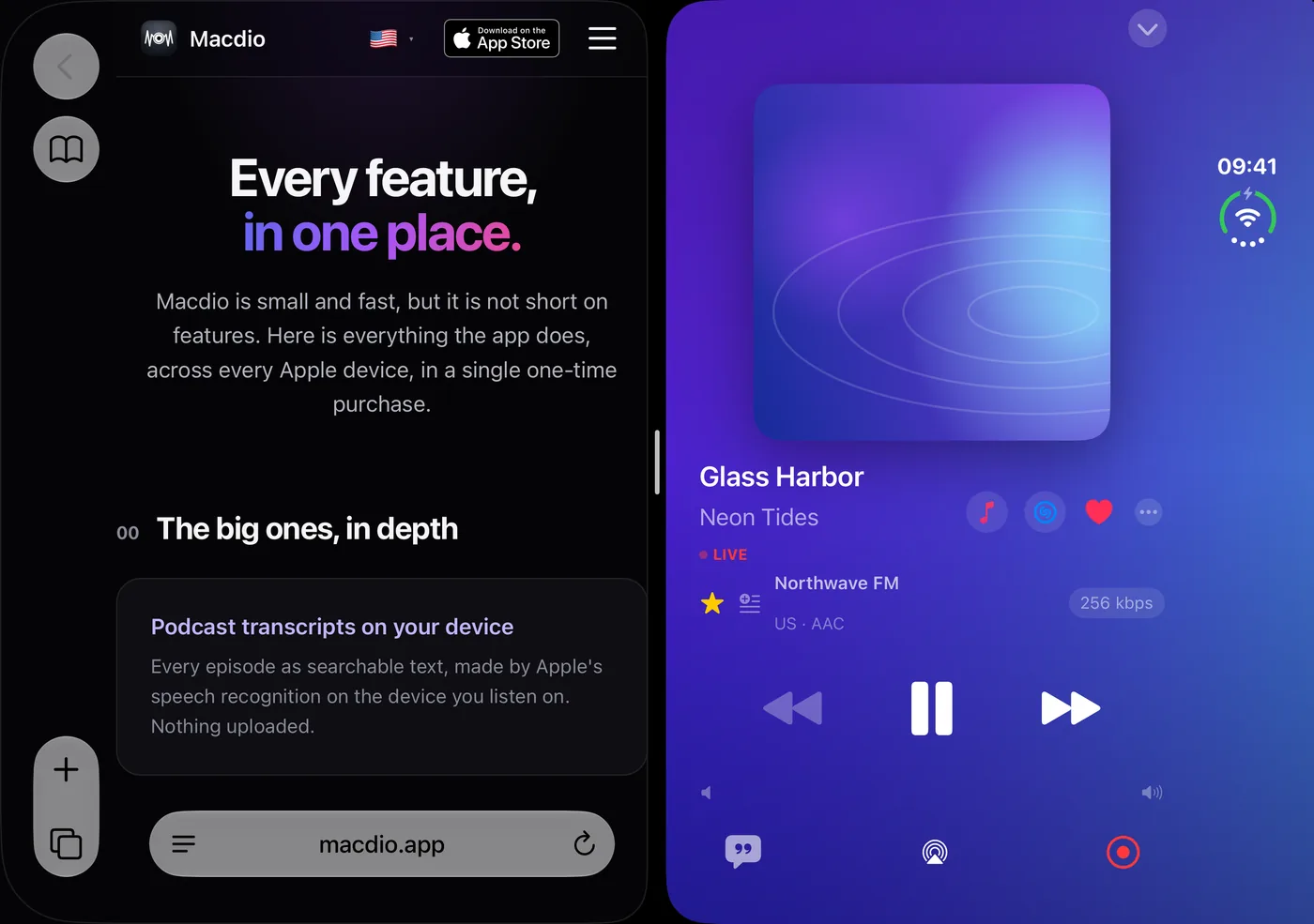
ほかのアプリとSplit View
iPhone Duoは2つのアプリを並べて動かせます。Macdioは狭い半分にも収まり、タブ、ミニプレーヤー、フルプレーヤーがすべて揃っています。Safariで読みものをしながら、隣にラジオを置いておけます。内側のディスプレイでは、Macdioの2つ目のウインドウも開けます。
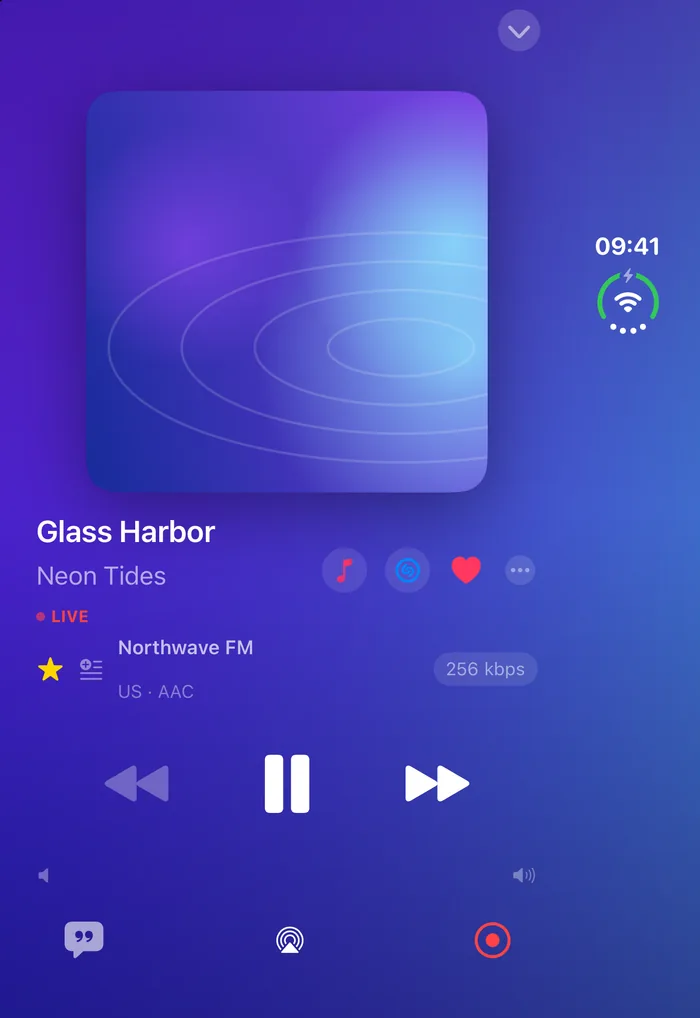
閉じれば、いつものMacdio
外側のディスプレイでは、MacdioはほかのiPhoneと同じように使えます。ライブラリ、ディスカバー、ポッドキャスト、プレーヤー、歌詞、時計モードがあり、タブは画面の横に並びます。本体を開いても再生中の内容はそのまま流れ続け、プレーヤーと歌詞は一緒に内側のディスプレイへ移ります。
すべての形をひと目で
| 形 | ディスプレイ | Macdioの表示 |
|---|---|---|
| 閉じる | 外側 | iPhoneのレイアウト。タブは画面の横 |
| テントのように立てる | 外側、横向き | 時計モードのラジオStandBy: アナログ時計、日付、再生中の内容 |
| 開いている途中 | 外側から内側へ | 何かを再生中なら、開くときのアニメーション |
| 平らに開く | 内側 | タブとリストのサイドバー、幅の広いグリッド、ディスプレイいっぱいのプレーヤー |
| 本のように半分開く | 内側 | 折り目の片側にアートワーク、もう片側にコントロール、歌詞、または文字起こし |
| ノートパソコンのように立てる | 内側 | 卓上ラジオ: 上にアートワークとタイトル、下にプリセットボタンとコントロール。時計モードでは夜の操作パネル |
| Split View | 内側のディスプレイの半分 | 狭い半分にタブ、ミニプレーヤー、フルプレーヤー |
よくある質問
MacdioはiPhone Duoで使えますか?
iPhone DuoのためにMacdioを買い直す必要はありますか?
ラジオの再生中にiPhone Duoを開くとどうなりますか?
開くときのアニメーションはオフにできますか?
卓上ラジオはどうすれば使えますか?
ラジオStandByとは何ですか?
MacdioはiPhone DuoのSplit Viewで使えますか?
どのバージョンが必要ですか?
手に入れる
MacdioはApp Storeで1回限りの購入として販売しています。サブスクリプションもアプリ内課金もありません。iPhone Duoにインストールして、局を再生しながら本体を開いてみてください。