

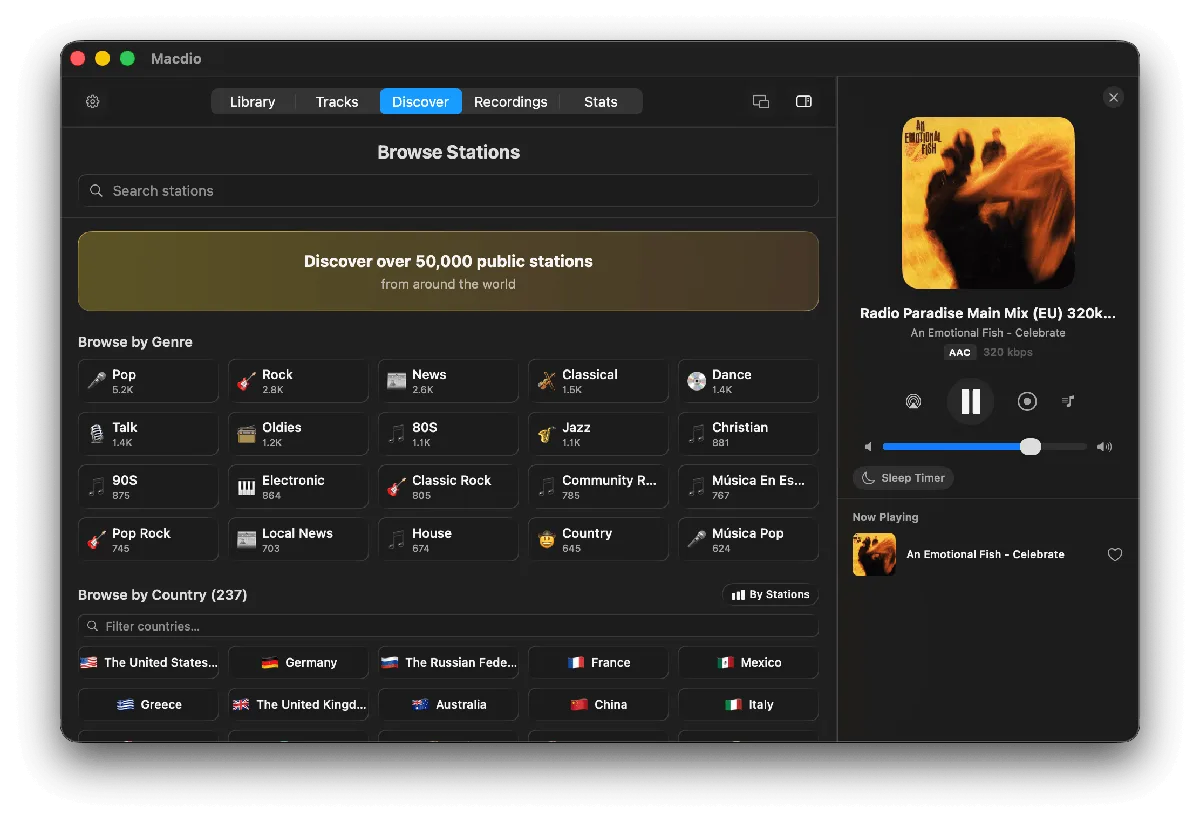
Ja, der Mac spielt Internetradio, und er braucht dafür keinen Browser-Tab. Macdio ist ein nativer Internetradio-Player für macOS mit über 60.000 Sendern, einem Mini-Player in der Menüleiste, Aufnahme, synchronen Liedtexten und Songerkennung direkt aus dem Stream. Ein Kauf, kein Abo, keine Werbung.
So hörst du Internetradio auf deinem Mac
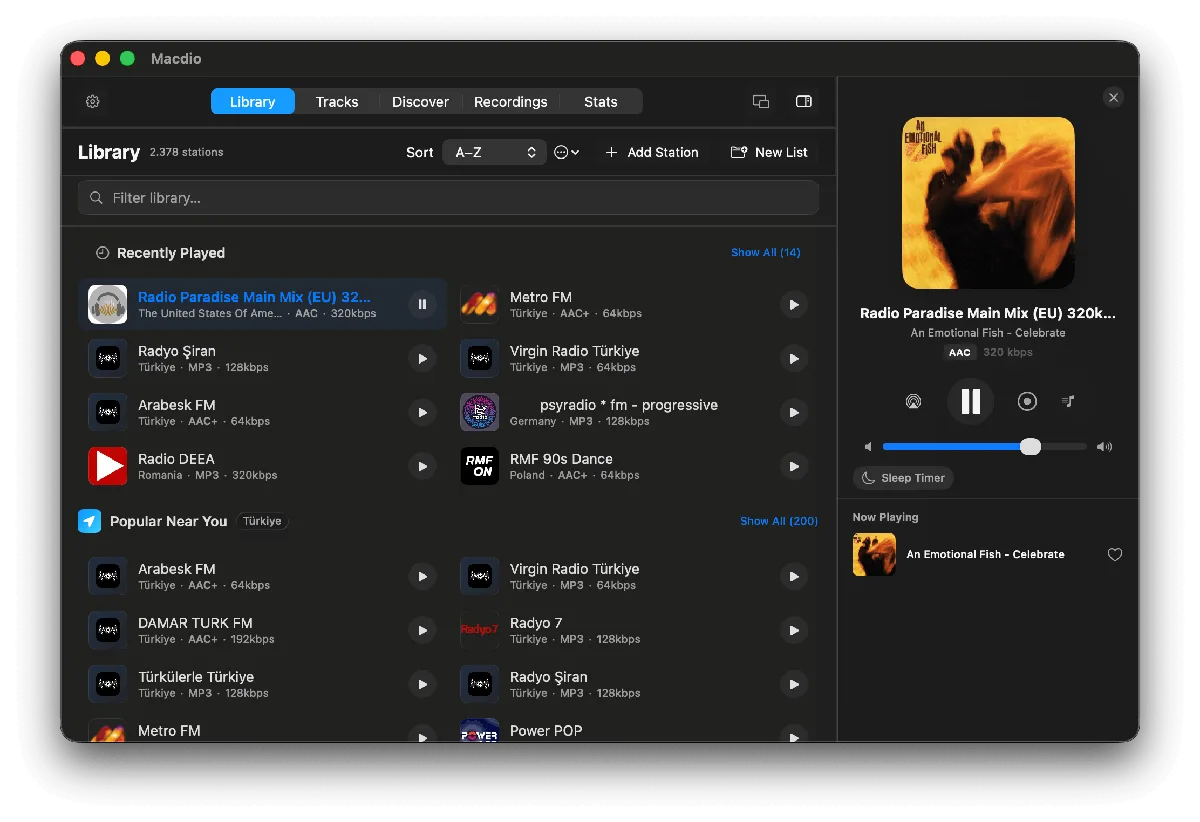
Installiere Macdio aus dem Mac App Store, öffne es und wähle einen Sender nach Land, Genre oder per Suche. Markiere die, zu denen du immer wieder zurückkehrst, und sie synchronisieren sich über iCloud auf dein iPhone, iPad und Apple TV und über das iPhone weiter auf deine Apple Watch. Ab dann reicht das Symbol in der Menüleiste: Ein Klick spielt, wechselt den Sender oder öffnet den kompakten Player, ohne Fenster auf dem Bildschirm. Wenn du zuerst den vollständigen Vergleich aller Wege willst, Browser und VLC eingeschlossen, steht der in Internetradio auf dem Mac hören.
Du kommst von TuneIn? Die Seite zu Macdio als TuneIn-Alternative für den Mac zeigt, was sich ändert und wo TuneIn weiterhin die bessere Wahl ist. Die kostenlosen Apps stehen im Vergleich der besten Internetradio-Apps für Mac und iPhone.
Mini-Player in der Menüleiste
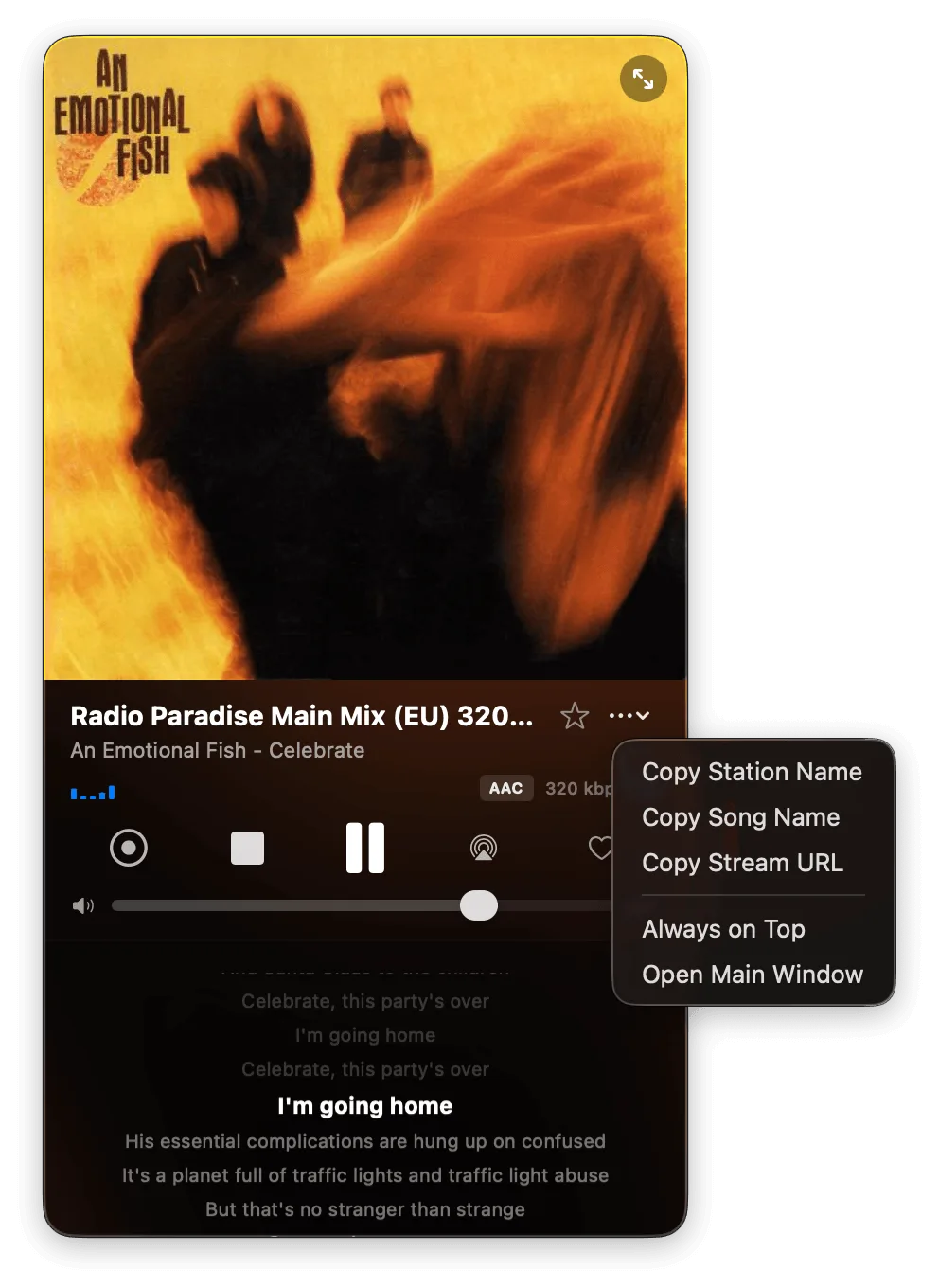
Spiele, pausiere und wechsle Sender aus der Menüleiste, während du arbeitest. Ein dynamisches Dock-Cover zeigt, was gerade auf Sendung ist.
Echte Aufnahme
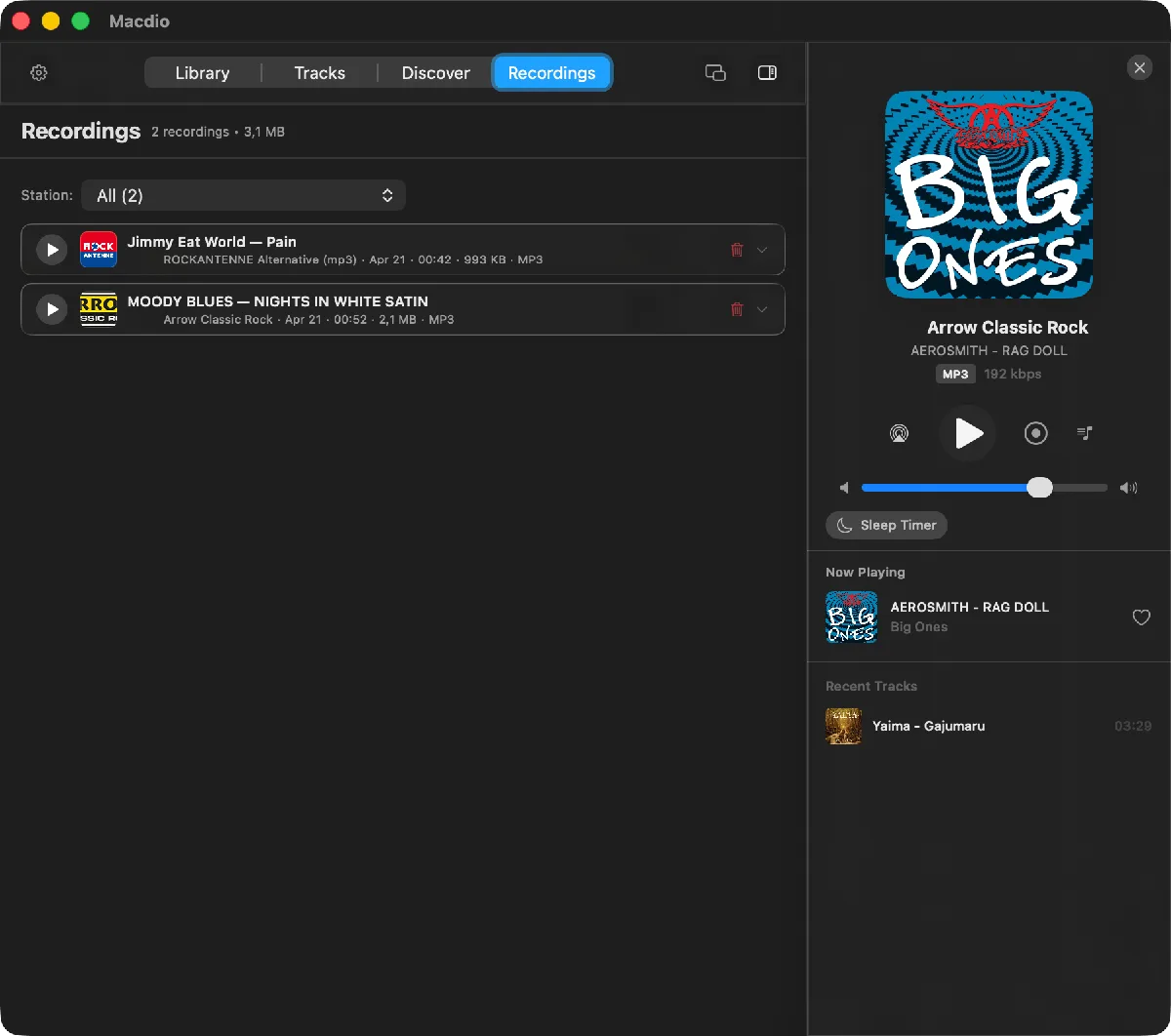
Nimm Sendungen in hoher Qualität auf, teile Sitzungen automatisch in getaggte Titel und behalte alles lokal auf deinem Mac.
Liedtexte und Song ID
Synchrone Liedtexte folgen dem Song live, und Macdio benennt den Titel aus dem Stream selbst, ganz ohne Mikrofon.
Auf welchen Macs es läuft
Macdio braucht macOS 26 oder neuer, auf Apple Silicon oder Intel. Es ist eine native Mac-App und keine Webseite in einer Hülle, es hält also keinen Browser-Tab offen, hält keinen Renderer-Prozess am Leben und hört nicht auf zu spielen, weil du das falsche Fenster geschlossen hast.
Eine Sendung aufnehmen, während du arbeitest
Der Mac nimmt den Stream direkt aus dem Netz auf, ohne Mikrofon und ohne Audio-Capture-Treiber, den du installieren müsstest. „Nach Titel aufteilen“ schneidet die Sitzung in eine Datei pro Song und benennt jeden Titel von selbst. Die Datei behält, was der Sender schickt, ein MP3-Sender ergibt eine .mp3 und ein AAC-Sender eine .aac, es gibt also keine zweite Kodierung und keine Qualitätseinstellung, die man falsch machen könnte. Eine Sitzung stoppt sich nach drei Stunden selbst, wenn du das Limit nicht erhöhst, und Aufnahmen bleiben in der App, statt in deiner Musikmediathek zu landen. Der Aufnahme-Ratgeber erklärt, was erlaubt ist und was nicht.
Zwei Wege, es auf dem Bildschirm zu behalten
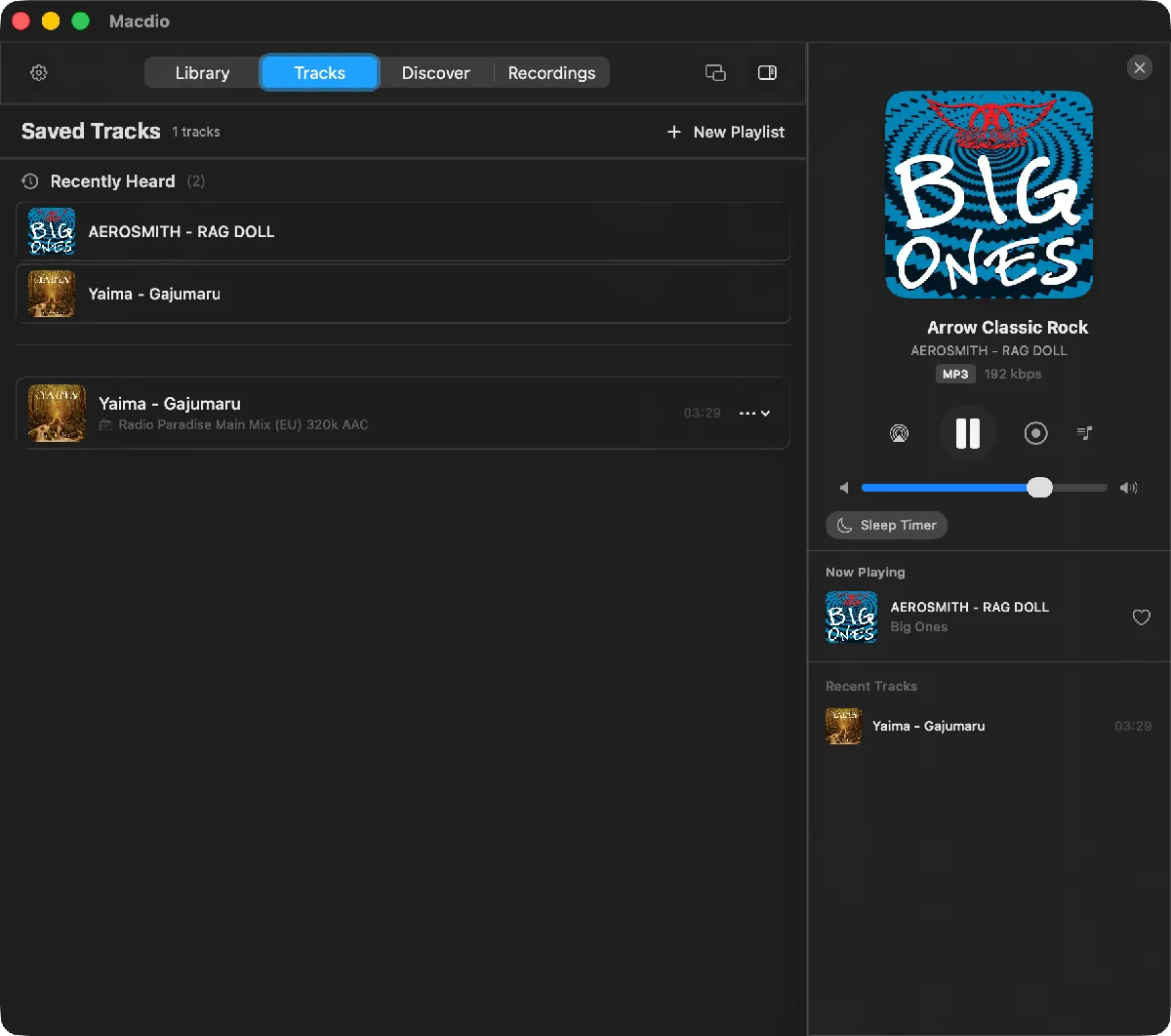
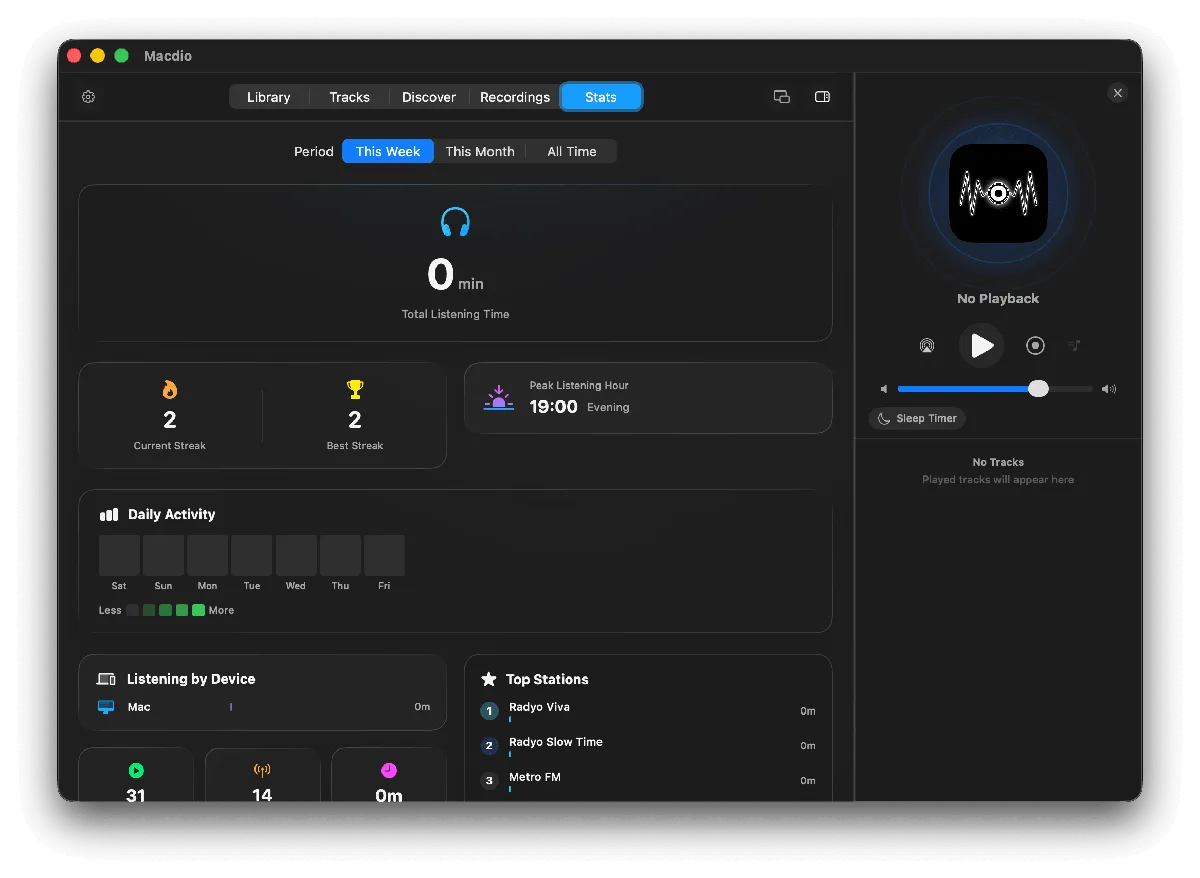
Der Player in der Menüleiste ist der kleine: Klick auf das Symbol, der aktuelle Sender und Song stehen da mit den Wiedergabetasten, und er verschwindet wieder. Das volle Fenster ist zum Stöbern, mit dem Verzeichnis, deinen Ordnern, Aufnahmen, gespeicherten Songs und Hörstatistiken. Keiner der beiden ist eine abgespeckte Version des anderen, und das Fenster zu schließen stoppt die Wiedergabe nicht.
Songs, die du liebst, in deiner Apple-Music-Mediathek
Wenn ein Song läuft und du ihn mit einem Herz markierst, fügt Macdio ihn deiner Apple-Music-Mediathek hinzu, nicht einer Liste, die nur in dieser App existiert. Die Erkennung liest den Stream selbst, der Titelname stimmt also auch bei Sendern, die nichts Brauchbares senden, und das Mikrofon ist nie beteiligt, weil die App überhaupt keine Mikrofonberechtigung deklariert. Mehr dazu steht im Ratgeber zur Songerkennung.
Für den Mac gemacht, nicht darauf portiert
Wie höre ich Internetradio auf einem Mac?
Gibt es einen Radioplayer für die Menüleiste?
Kann ich Internetradio auf einem Mac aufnehmen?
Gibt es eine kostenlose Internetradio-App für den Mac?
Welche macOS-Version braucht es?
Funktioniert es mit AirPlay?
Synchronisiert es sich mit meinem iPhone?
Bereit zum Einschalten?
Hol dir Macdio im Mac App Store. Ein Kauf deckt Mac, iPhone, iPad, Apple TV und Apple Watch ab. Kein Abo, keine Werbung, kein Tracking.