

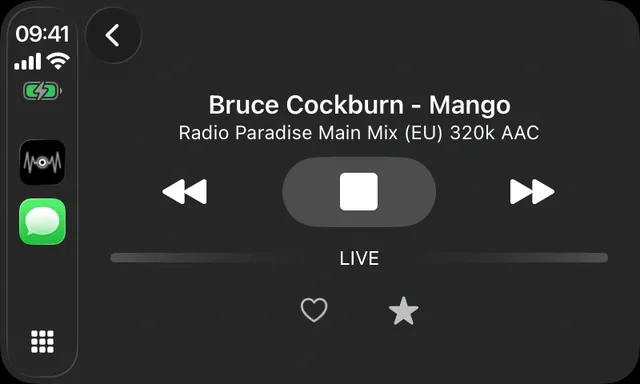
Stand 12. Oktober 2026 unterstützt Macdio CarPlay in jedem Auto und auf jedem iPhone, das CarPlay selbst unterstützt, per Kabel oder kabellos. Die CarPlay-App hat einen Start-Tab mit deinen zuletzt gespielten Sendern und einer Schnellwechsel-Reihe, einen Tab „Podcasts“ mit Weiterhören und deinen Shows, ein Favoritenraster mit Senderlogos, einen Tab „Entdecken“ mit „Beliebt in deiner Nähe“ und Genres, eine Suche einen Tipp entfernt, und einen „Läuft gerade“-Bildschirm mit Songtitel, Cover, einer Song-ID-Taste und „Als Nächstes“.
Start und Schnellwechsel
Die Sender, die du zuletzt gespielt hast, als Raster aus Logos, und eine Reihe zum Springen zwischen denen, die du am häufigsten wechselst. Wie die Presets an einem Autoradio, ohne die Grenze von sechs.
Podcasts im Auto
Weiterhören macht da weiter, wo das Telefon aufgehört hat, und jede Show, der du folgst, listet ihre Folgen. „Als Nächstes“ spielt eine Folge, dann einen Sender, dann die nächste Folge.
„Läuft gerade“, das den Song benennt
Songtitel und Künstler vom Sender, das Albumcover und eine Song-ID-Taste für Sender, die keine Titel senden. Song ID liest den Stream, es hört also nie ins Auto hinein.
Per Stimme
Halte die Sprachtaste am Lenkrad gedrückt und sag „Hey Siri, Radio Paradise in Macdio abspielen“. Siri antwortet per Stimme, und der Sender startet, eine lange Fahrt braucht also nie einen Blick auf den Bildschirm. Die vollständige Liste der Sätze, in 14 Sprachen, steht im Siri-Ratgeber.
Daten unterwegs
Ein Sender mit 128 kbps braucht etwa 58 MB pro Stunde; ein Stream mit 320 kbps etwa 144 MB. Podcast-Folgen, die du im WLAN geladen hast, spielen vom Telefon und brauchen nichts. Der CarPlay-Ratgeber hat die vollständige Tabelle und was du vor einer langen Fahrt einstellen solltest.
Wenn die Verbindung abreißt
Tunnel und Funklöcher passieren. Macdio verbindet sich von selbst neu, mit kurzer Wartezeit, einmal pro Netzwechsel, und ein Sicherheitspuffer von bis zu 15 Sekunden, den du in der App einstellst, überbrückt kurze Lücken, damit die Musik durchläuft.
Häufige Fragen
Funktioniert Macdio in CarPlay?
CarPlay per Kabel oder kabellos?
Kann es einen Song erkennen, während ich fahre?
Kann ich im Auto Podcasts hören?
Funktioniert es mit Siri?
Ist CarPlay im Preis enthalten?
Hol es dir
Macdio gibt es im App Store als Einmalkauf. Es erscheint in CarPlay, sobald du das nächste Mal einsteckst oder dich verbindest.